
Uno de los pedidos más comunes en cualquier restaurante: "¿Nos puede dividir la cuenta?". Con los Pagos Divididos de Foo puedes hacerlo directamente desde el punto de venta, sin calculadoras y sin errores.
¿Qué son los Pagos Divididos?
Los Pagos Divididos te permiten cobrar una sola orden en múltiples pagos, cada uno con su propio método de pago. Por ejemplo:
- Una mesa de 3 personas donde cada quien paga lo suyo
- Una pareja que quiere pagar mitad efectivo, mitad tarjeta
- Un grupo donde una persona invita las bebidas y los demás pagan su comida
Todo queda registrado correctamente en tus reportes de ventas y cortes de caja, desglosado por método de pago.
Dos formas de dividir
Foo te ofrece dos opciones para dividir una cuenta, dependiendo de lo que necesites:
| Método | Ideal para | Cómo funciona |
|---|---|---|
| Dividir Cuenta | Cada quien paga lo que pidió | Seleccionas los productos de cada persona y cobras por separado |
| Dividir por Monto | Dividir en partes iguales o montos arbitrarios | Ingresas el monto de cada pago manualmente |
Dividir Cuenta (por productos)
Esta opción te permite seleccionar exactamente qué productos va a pagar cada persona. Es la forma más precisa de dividir.
Cómo usarlo
- Abre la orden que quieres cobrar.
- En el botón "Cobrar", haz clic en la flechita ▼ para abrir el menú desplegable.
- Selecciona "Dividir Cuenta".
- La lista de productos ahora muestra casillas de selección. Los productos con cantidad mayor a 1 se separan en filas individuales para que puedas asignar unidades por separado.
- Selecciona los productos que corresponden a la primera persona (las casillas se marcan en verde).
- Elige el método de pago para esa cuenta (efectivo, terminal, débito o crédito).
- Haz clic en "Agregar Cuenta".
- Los productos asignados se marcan en gris. Repite el proceso para las siguientes personas.
- Cuando todos los productos estén asignados, aparece el botón "Completar Cobro". Haz clic para procesar todos los pagos.
Video: Separar productos en comanda
Quitar un producto asignado
Si te equivocaste al asignar un producto, puedes hacer clic en la ✕ junto a cualquier cuenta para eliminarla y volver a asignar esos productos.
Estado persistente
Si sales de la página mientras estás dividiendo una cuenta, no pierdes tu progreso. Al regresar a la misma orden, el estado de la división se restaura automáticamente.
Dividir por Monto
Si prefieres dividir la cuenta por montos en lugar de por productos (por ejemplo, dividir en partes iguales), usa esta opción.
Cómo usarlo
- Abre la orden y haz clic en "Cobrar".
- En la pantalla de cobro, haz clic en el botón "Dividir Pago".
- Ingresa el monto del primer pago usando el teclado numérico.
- Selecciona el método de pago (efectivo, terminal, débito o crédito).
- Haz clic en "Agregar Pago".
- El sistema muestra el monto restante. Repite para los siguientes pagos.
- Cuando el total esté cubierto, haz clic en "Completar Cobro".
Video: Cobrar por monto
Dividir en partes iguales
Puedes usar el botón "Dividir en partes iguales" para calcular automáticamente el monto por persona. Solo ingresa el número de personas y el sistema calcula el monto de cada pago.
Quitar un pago
Mientras no hayas completado el cobro, puedes quitar cualquier pago haciendo clic en la ✕ junto al pago que quieres eliminar.
Propinas por cuenta
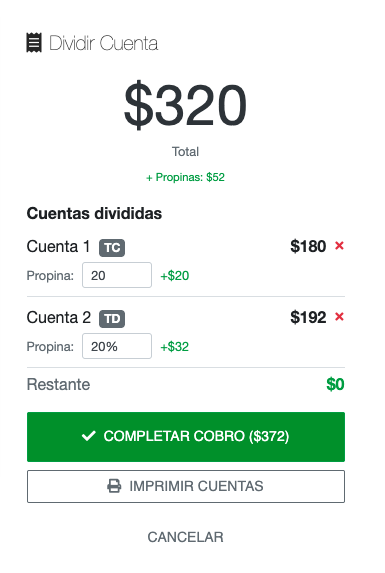
Cada cuenta dividida tiene su propio campo de propina. Puedes agregar la propina como monto fijo o como porcentaje del total de esa cuenta.
Cómo agregar propina
- Después de agregar una cuenta (con "Agregar Cuenta"), verás el campo "Propina" debajo de cada cuenta en la lista.
- Escribe un monto fijo (ej. 20 para $20 de propina) o un porcentaje (ej. 5% para calcular el 5% del total de esa cuenta automáticamente).
- La propina calculada se muestra en verde junto al campo (ej. +$20).
- El total de cada cuenta y el botón de "Completar Cobro" se actualizan automáticamente con las propinas incluidas.
Imprimir tickets por cuenta
Cuando divides la cuenta por productos, puedes imprimir un ticket individual para cada persona antes de cobrar. Esto es útil cuando el cliente quiere ver su cuenta antes de pagar.
- Después de asignar los productos a cada cuenta, haz clic en "Imprimir Cuentas".
- Se imprime un ticket por cada cuenta con:
- El encabezado "Cuenta 1 de 3" (o el número que corresponda)
- Solo los productos de esa cuenta
- El subtotal, IVA y total de esa porción
- El método de pago seleccionado
¿Cómo se ve en reportes?
Los pagos divididos se reflejan correctamente en todos los reportes:
Ventas
En el reporte de ventas, cada porción del pago se atribuye a su método de pago correcto. Si una orden de $500 se pagó $250 en efectivo y $250 en terminal, el reporte muestra $250 en efectivo y $250 en terminal — no $500 en uno solo.
Cortes de caja
El corte de caja también desglosa correctamente los pagos divididos. El efectivo en caja solo refleja la porción que realmente se cobró en efectivo.
Detalle de la orden
En la vista de detalle de cualquier orden con pago dividido, verás el desglose completo:
- Forma de pago: Pago dividido
- Cada porción con su método y monto (ej. Efectivo — $250.00, Terminal — $250.00)
Preguntas Frecuentes
¿Puedo dividir una orden que ya fue cobrada?
No. Los pagos divididos solo están disponibles para órdenes que aún no han sido cobradas. Si necesitas corregir un cobro, puedes cancelar la orden y crear una nueva.
¿Hay un límite de divisiones?
No hay límite. Puedes dividir una orden en tantas partes como necesites.
¿Puedo combinar los dos métodos de división?
Actualmente debes elegir uno u otro. Si empezaste a dividir por productos y quieres cambiar a monto, cancela la división y elige la otra opción.
¿Qué pasa si salgo de la página mientras divido?
Si estás usando Dividir Cuenta (por productos), tu progreso se guarda automáticamente. Al regresar a la orden, encontrarás tus selecciones tal como las dejaste. La división por monto no se guarda al salir.
¿Se puede agregar propina en pagos divididos?
Sí. En la división por productos, cada cuenta tiene su propio campo de propina. Puedes escribir un monto fijo (ej. 20) o un porcentaje (ej. 10%). En la división por monto, la propina se agrega al total general de la orden. En ambos casos, las propinas se registran por separado en los reportes.
¿El ticket muestra que fue un pago dividido?
Sí. Los tickets impresos desde la división por productos muestran el encabezado "Cuenta X de Y" con solo los productos correspondientes. El ticket final (después de completar el cobro) muestra el desglose completo de todos los pagos.